
Настройка ролей и прав доступа сотрудников
Функция ролей и прав доступа позволяет добавить сотрудников в общий кабинет компании и самостоятельно определить, какие возможности и кабинеты будут доступны каждому пользователю.
Важно. Название роли не определяет набор возможностей автоматически. Роль помогает обозначить тип пользователя, а фактический доступ настраивается отдельно — с помощью разрешений на разделы и кабинеты.
1. Перейдите в раздел «Сотрудники»
В левом меню откройте раздел «Аккаунт» и выберите пункт «Сотрудники».
Для добавления нового сотрудника нажмите кнопку «Добавить».
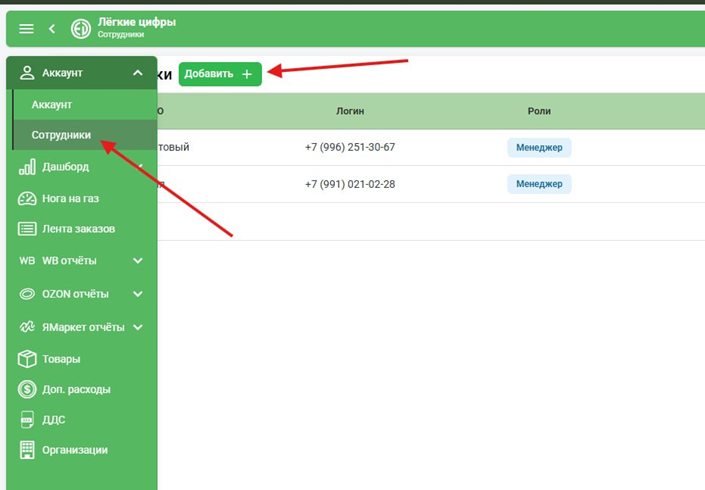
Шаг 1. Откройте «Аккаунт → Сотрудники» и нажмите «Добавить».
2. Заполните данные сотрудника
В открывшейся форме укажите необходимые данные:
· Фамилию и отчество — при необходимости;
· Имя — обязательное поле;
· Телефон — используется для входа в сервис;
· Пароль и повтор пароля;
· Роль — выберите подходящее наименование из доступных.
Обратите внимание: выбор роли не ограничивает вас фиксированным набором прав. После добавления сотрудника доступ можно настроить индивидуально.
После заполнения формы нажмите «Добавить».
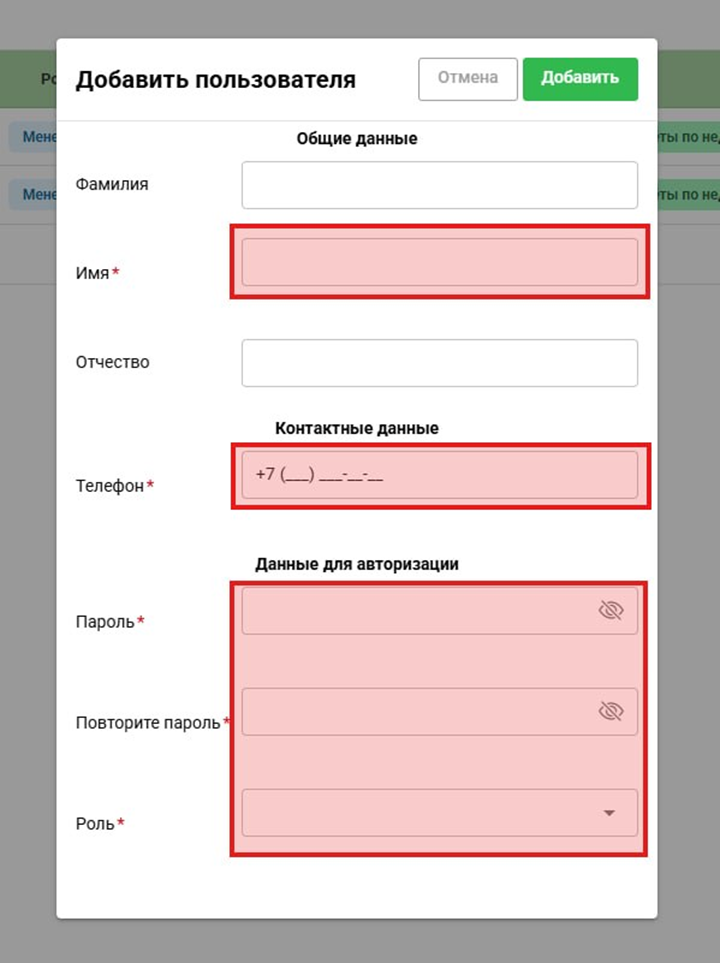
Шаг 2. Заполните данные нового сотрудника.
3. Настройте доступ к разделам
После добавления сотрудника откройте настройки его прав и перейдите на вкладку «Разделы».
Здесь можно определить, какими возможностями сервиса сможет пользоваться сотрудник. Напротив каждого раздела расположен переключатель:
· включён — доступ предоставлен;
· выключен — доступ ограничен.
Разделы сгруппированы для удобства. Например, внутри блока «Аналитика» можно отдельно включить или отключить доступ к Дашборду, ОПиУ, Руке на пульсе, рекламным кампаниям, Ленте заказов и отчётам.
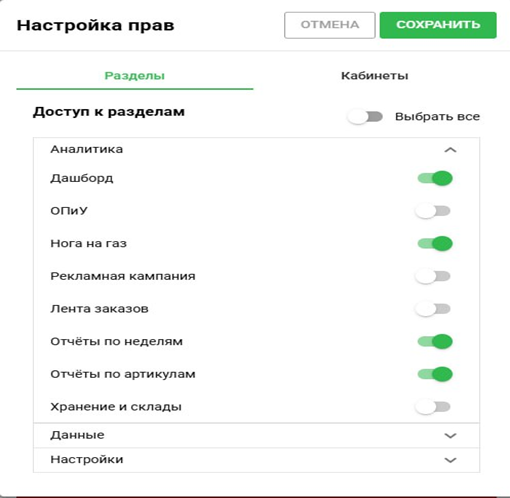
Шаг 3. Настройте доступ к отдельным разделам сервиса.
4. Настройте доступ к кабинетам
Перейдите на вкладку «Кабинеты». Здесь отображаются подключённые кабинеты компании.
Включите доступ только к тем кабинетам, с которыми сотрудник должен работать. Например, если у компании подключено несколько кабинетов маркетплейсов, сотруднику можно предоставить доступ ко всем или только к выбранным.
Функция «Выбрать все» позволяет одновременно предоставить доступ ко всем отображаемым кабинетам.
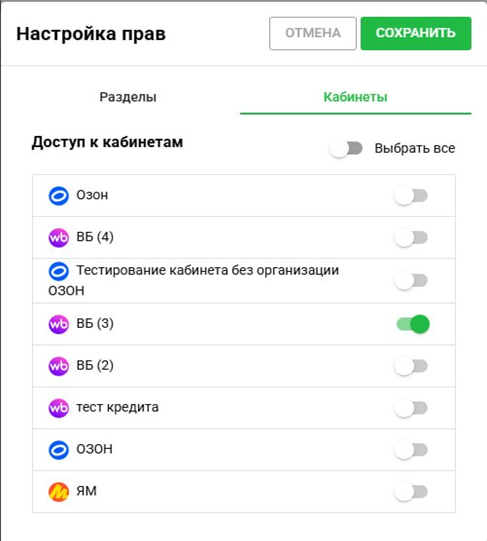
Шаг 4. Выберите кабинеты, доступные сотруднику.
5. Сохраните настройки
После выбора необходимых разделов и кабинетов нажмите кнопку «Сохранить». Настройки будут применены к сотруднику.
Главный принцип настройки прав
При настройке ориентируйтесь не на название должности, а на реальные задачи сотрудника.
· Нужен доступ к конкретному разделу — включите его.
· Раздел не требуется для работы — оставьте доступ выключенным.
· Сотрудник работает только с отдельными кабинетами — предоставьте доступ только к ним.
· Двум сотрудникам с одинаковым названием роли можно настроить разные возможности.
Пример. Два сотрудника могут иметь роль «Менеджер», но один работает с товарами и отчётами, а второй — только с определёнными кабинетами. Для каждого можно установить собственный набор доступов.
Кратко
· Аккаунт → Сотрудники → Добавить.
· Заполните данные сотрудника и выберите роль.
· Настройте доступ на вкладке «Разделы».
· Настройте доступ на вкладке «Кабинеты».
· Нажмите «Сохранить».
Таким образом, роль используется как наименование пользователя, а доступ определяется настройками, которые вы включаете или отключаете для конкретного сотрудника