
Внесение себестоимости
Себестоимость — это основа для расчёта реальной маржинальности вашего бизнеса на маркетплейсах. Она включает закупочную цену товара, и без корректно внесённой себестоимости невозможно увидеть истинную прибыль по каждому артикулу. Из данной инструкции вы узнаете, как загрузить и настроить себестоимость в сервисе "Лёгкие цифры", чтобы все отчёты показывали достоверную финансовую картину.
Вариант 1. Установка себестоимости на сайте
1. Перейдите во вкладку «Товары» и выберите кабинет, в котором требуется замена себестоимости
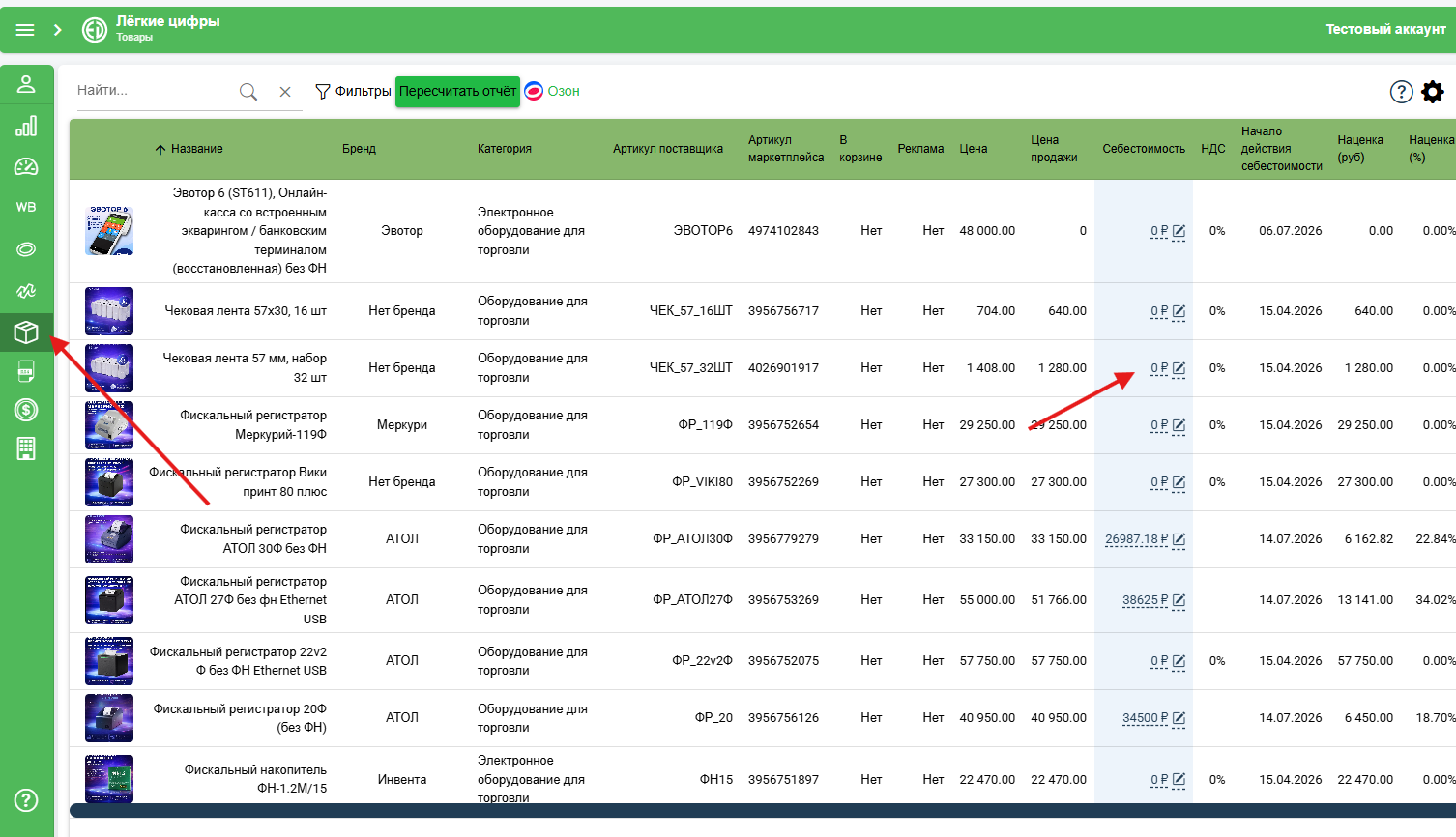
2. Нажмите на себестоимость в колонке с одноименным названием. Откроется окно заполнения себестоимости.
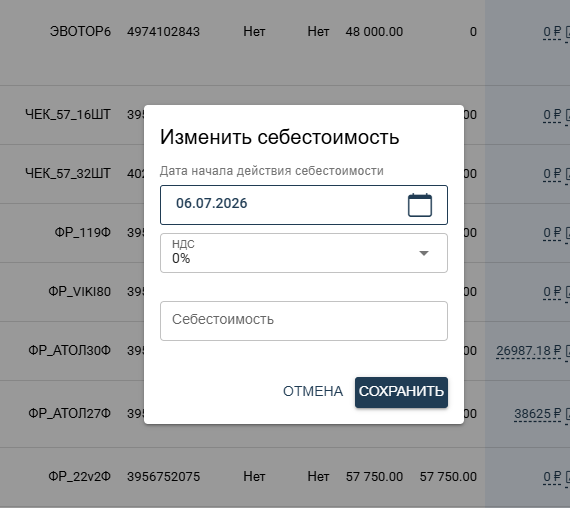
3. Последовательно заполняем указанные поля: дату начала действия себестоимости, процент НДС и саму сумму себестоимости. После нажимаем на кнопку «Сохранить».
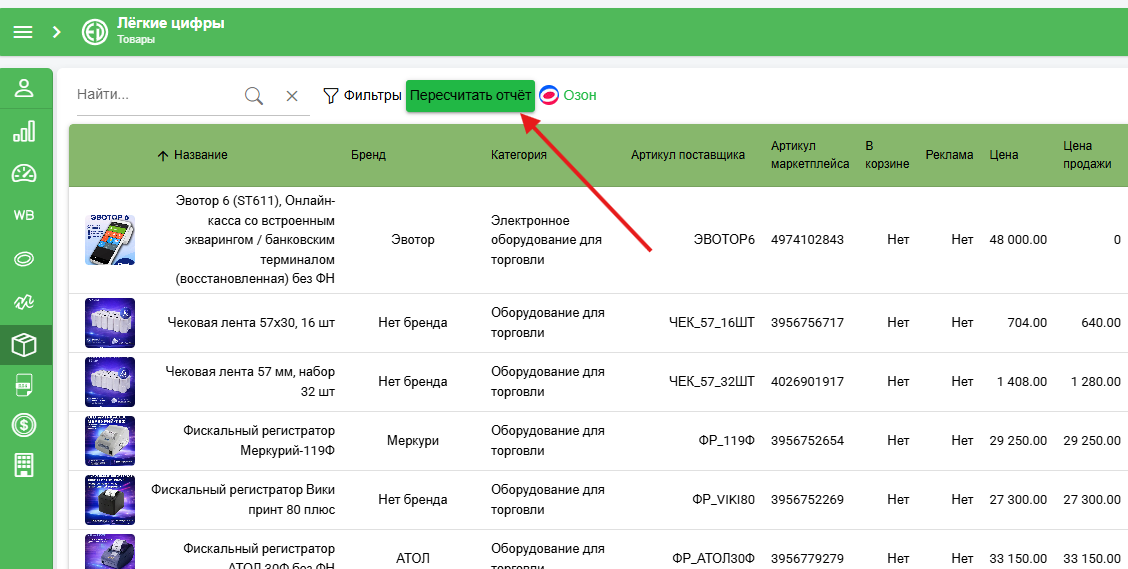
4. После заполнения себестоимости всех необходимых товаров необходимо пересчитать отчет: во вкладке товаров нажмите на одноименную кнопку.
Вариант 2. Установка себестоимости через Excel
1. Перейдите во вкладку «Товары» и выберите кабинет, в котором требуется замена себестоимости
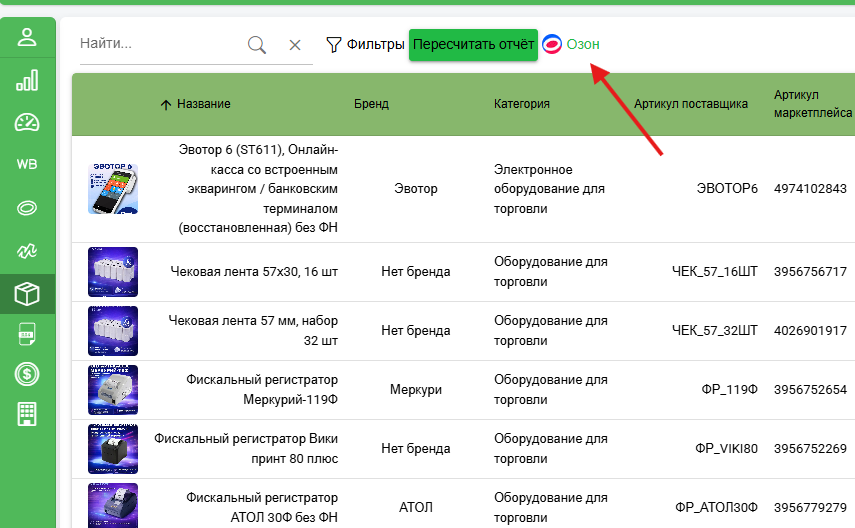
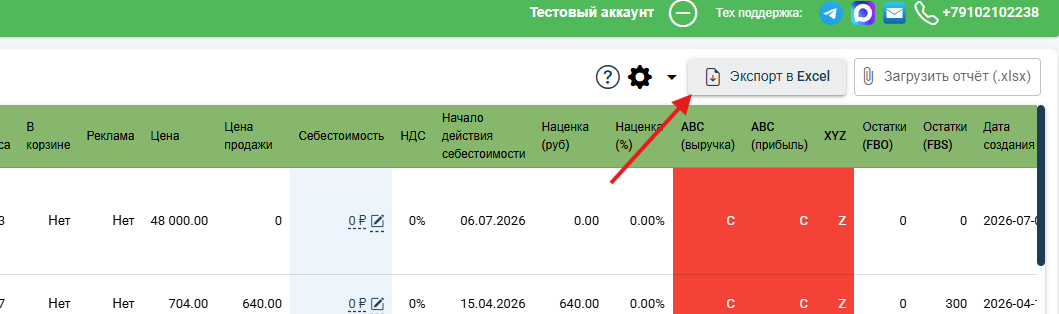
2. Для установки себестоимости через Excel выгрузите файл с товарами через соответствующую кнопку «Экспорт в Excel»
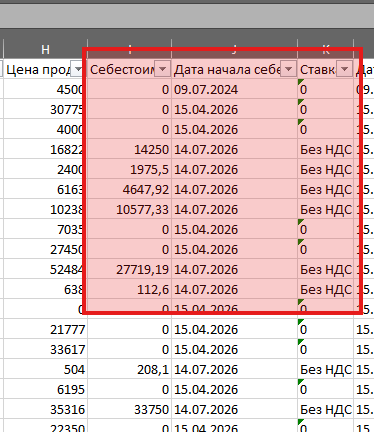
3. В полученном файле в колонке «Дата начала себестоимости» для каждого товара проставляем дату, с которой изменилась себестоимость.
4. Далее заполняем колонку «Себестоимость» и указываем себестоимость, которая действует на установленную вами дату.
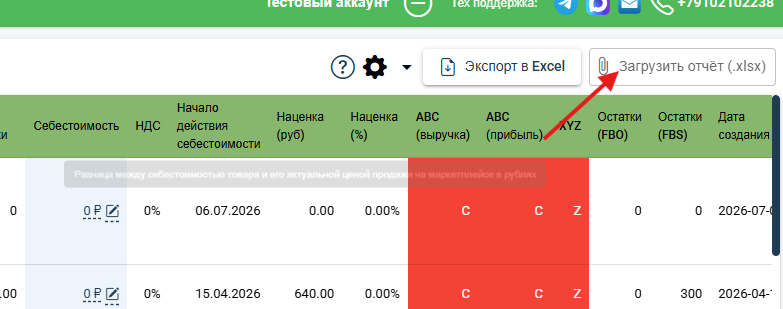
5. После заполнения себестоимости у всех товаров сохраните заполненный документ и загрузите его в сервис «Лёгкие цифры» через соответствующую кнопку «Загрузить отчет».
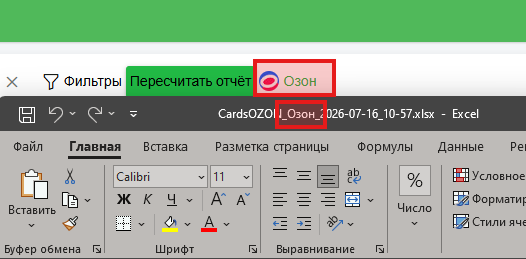
Обратите внимание! Загружать файл с себестоимостью необходимо только в свой кабинет! Перед загрузкой файла проверьте, что у вас выбран тот же самый кабинет, для которого вы устанавливали себестоимость (в названии файла также указывается название кабинета)
Измененная себестоимость применяется после завершения задачи пересчета. За статусом задачи можно следить в статусах загрузки (кружочек с прочерком в верхней панели сервиса). После получения статуса задачи "Завершена" можно проверять подгруженную себестоимость.
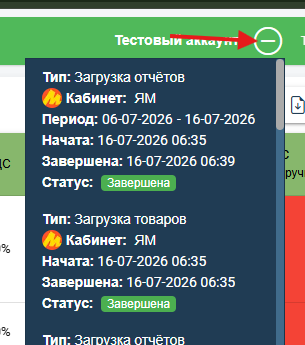
Обратите внимание! Если вы поставили себестоимость на период в прошлом, то и проверять ее загрузку надо за прошлый период.
Пример: Сегодня 15 июля 2026 года. Последняя установленная себестоимость - 570,24 р. за 14 июля 2026 года, больше себестоимости нет. Установим себестоимость 534,6 р. на 23 июня 2026 года. При просмотре отчетов с 23 июня по 14 июля включительно будет отображаться себестоимость 534,6 р., а с 15 июля и далее - 570,24 р.