Начало работы в кабинете
После регистрации в сервисе для продолжения работы в кабинете необходимо создать организацию, добавить кабинет маркетплейса и заполнить систему налогообложения (СНО) для корректного подсчета налогов. В "Лёгких цифрах" есть два варианта создания организации: ручное создание организации по ИНН или автоматическое при подключении кабинета маркетплейса (подтягиваем данные о вашей организации по API из открытых источников). При автоматическом создании организации можете сразу переходить к пункту 2.
1. Создание организации вручную
-
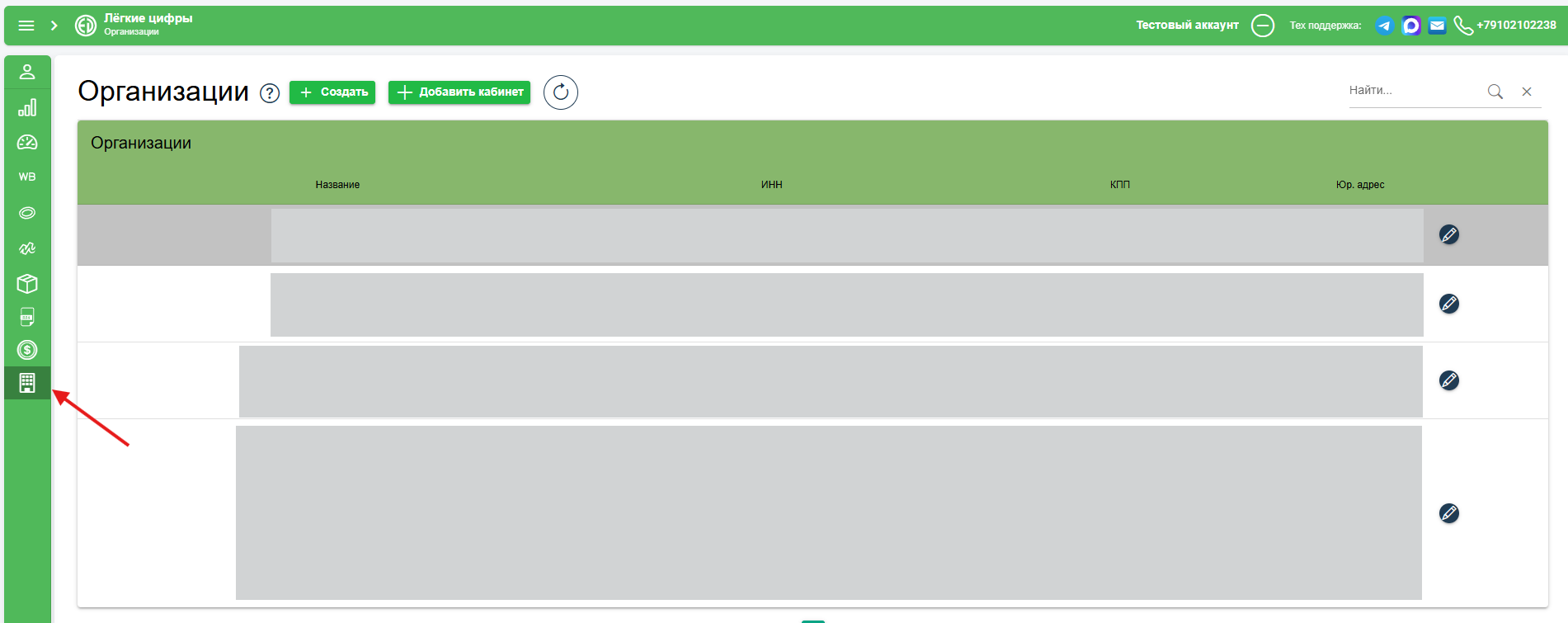
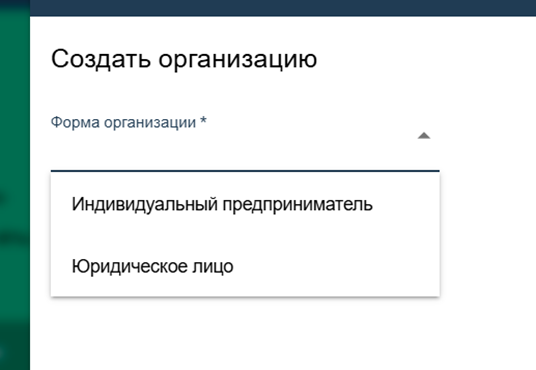
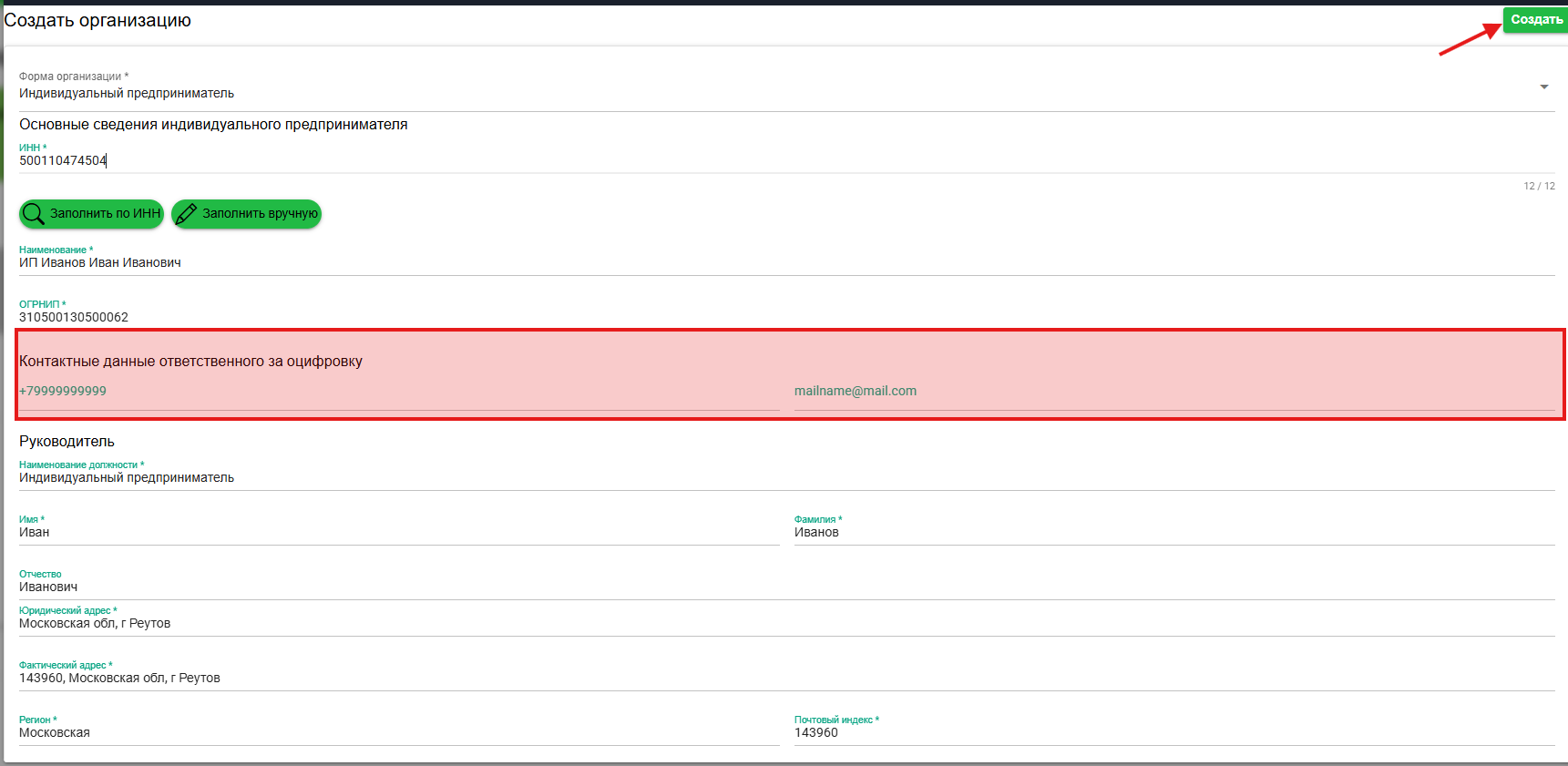
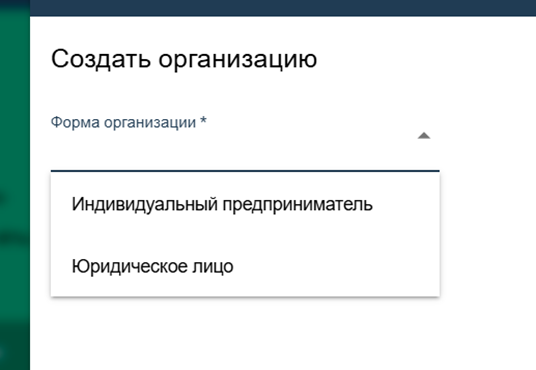
Перейдите в раздел "Организации" в боковом меню сервиса. В открывшейся вкладке нажмите кнопку "Создать". Откроется меню создания организации, где сначала необходимо выбрать форму организации: ИП или юридическое лицо.
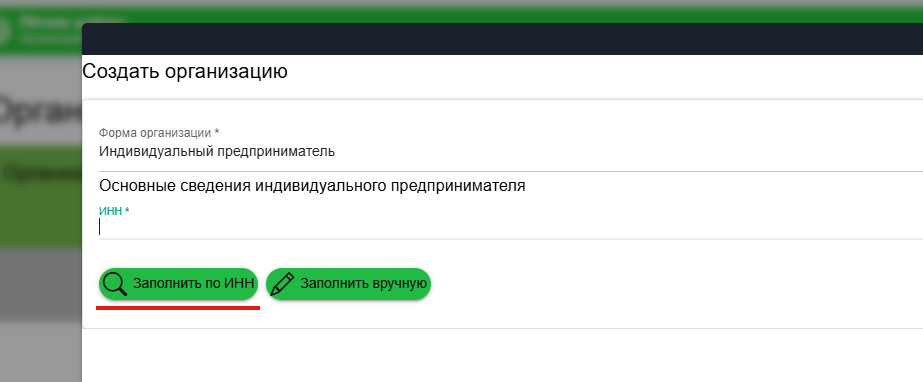
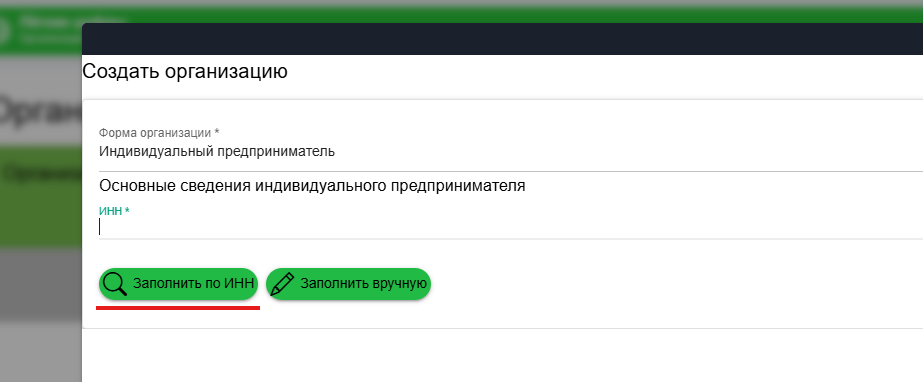
- После выбора формы организации вам будет предложено ввести свой ИНН. После ввода ИНН организации нажимаем на кнопку «Заполнить по ИНН» для автоматического заполнения обязательных полей. Останется заполнить контактные данные ответственного за оцифровку. После заполнения всех полей в правом верхнем углу нажимаем на кнопку «Создать». При успешном создании организации она отобразиться в списке организаций. Далее необходимо заполнить систему налогообложения организации (СНО), чтобы корректно отображались налоги и НДС.
2. Добавление кабинета и автоматическое создание организации
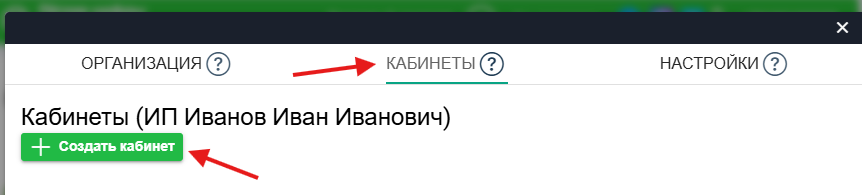
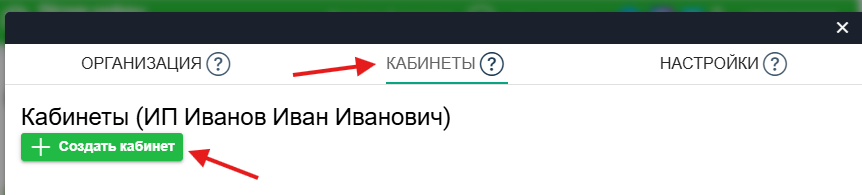
- Если у вас уже создана организация, нажимаем на организацию, для которой хотим создать кабинет. Переходим в раздел «Кабинеты». В открывшемся разделе нажимаем на кнопку «Создать кабинет».
Если организация еще не создана, сразу нажимаем на кнопку "Создать кабинет" и переходим к следующему пункту.
-
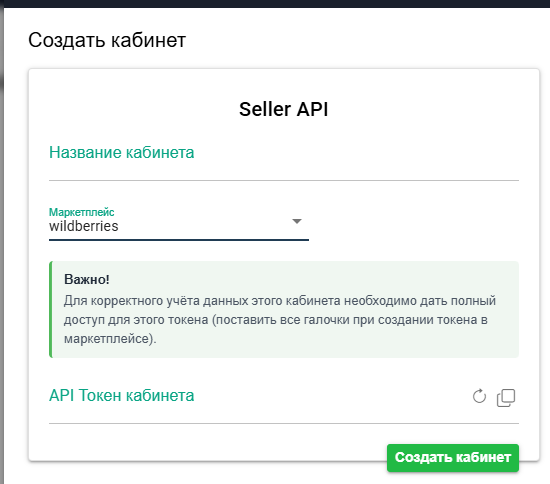
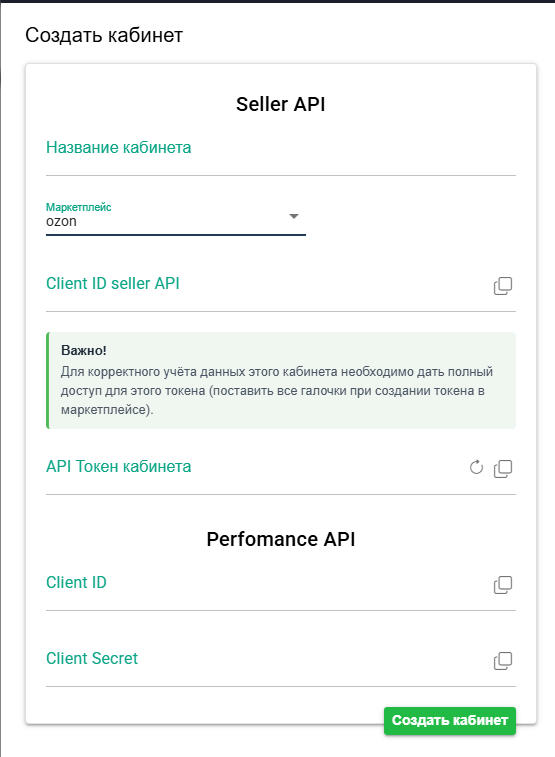
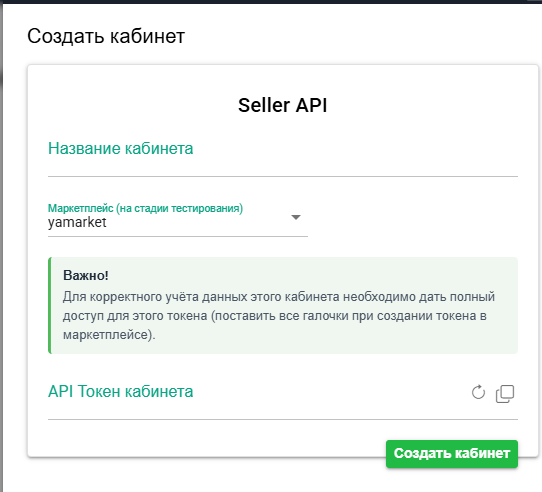
Вводим название кабинета (оно может быть любым) и выбираем нужный маркетплейс. В зависимости от выбранного маркетплейса заполняем поля, которые отвечают за получение данных по API непосредственно с маркетплейса.
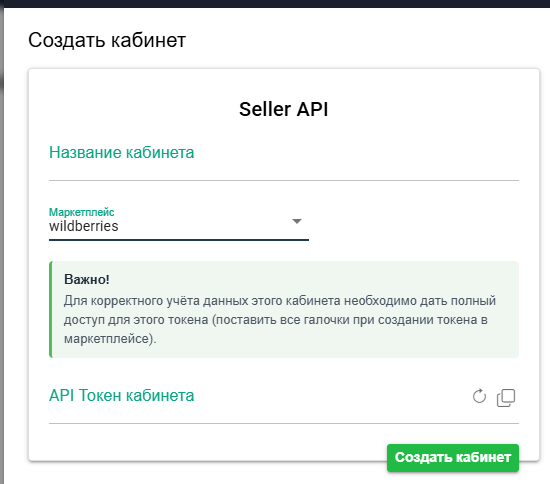
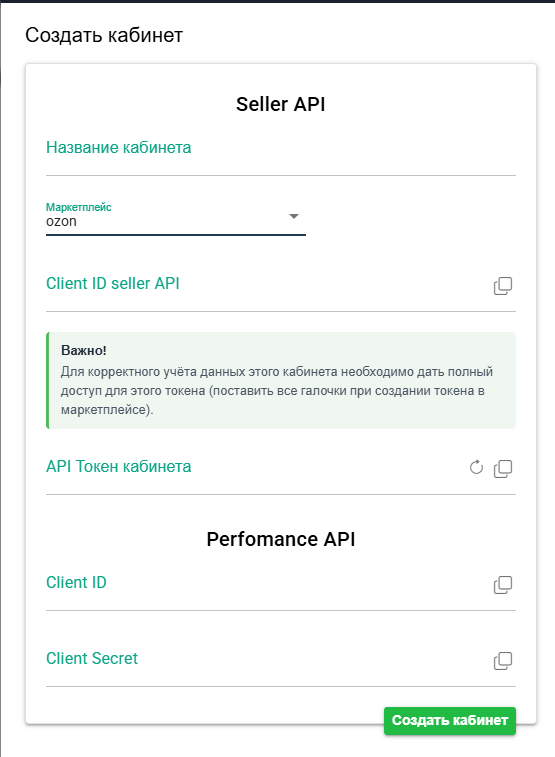
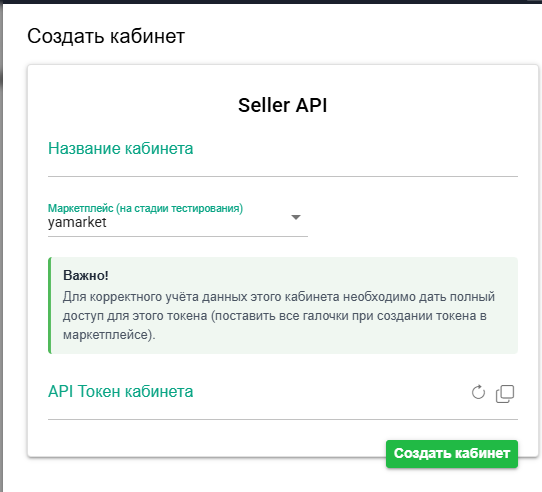
С инструкциями по получению API-токенов для разных маркетплейсов можно ознакомиться по ссылкам ниже:
-
-
-
-
-
-
- Wildberries
- Ozon
- Яндекс Маркет
-
-
-
-
-
3. После заполнения всех полей нажимаем на кнопку «Создать». В правом верхнем углу должно появиться уведомление, что кабинет создан успешно.
3. Создание СНО
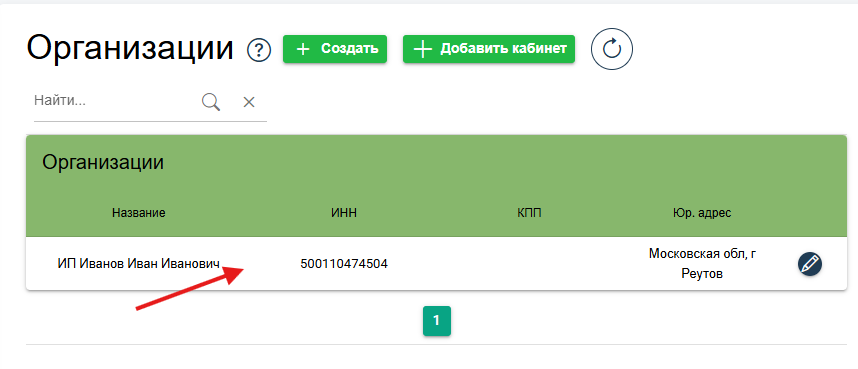
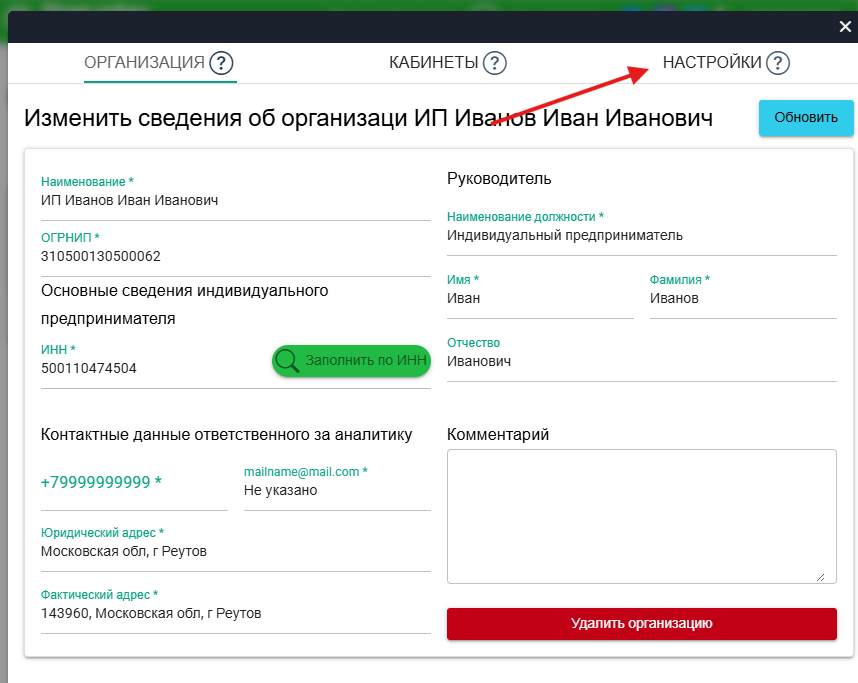
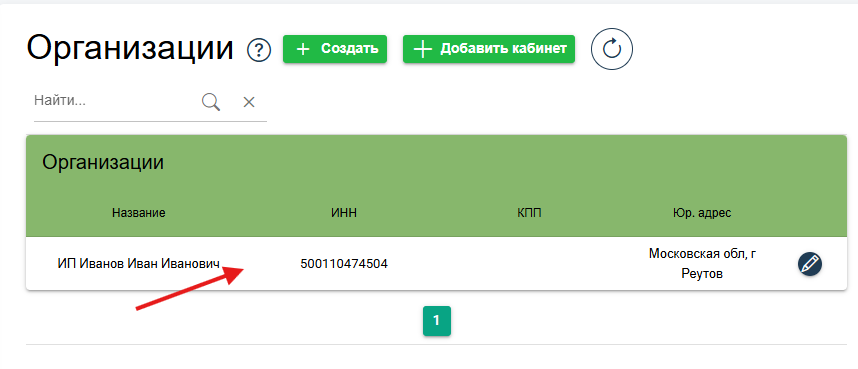
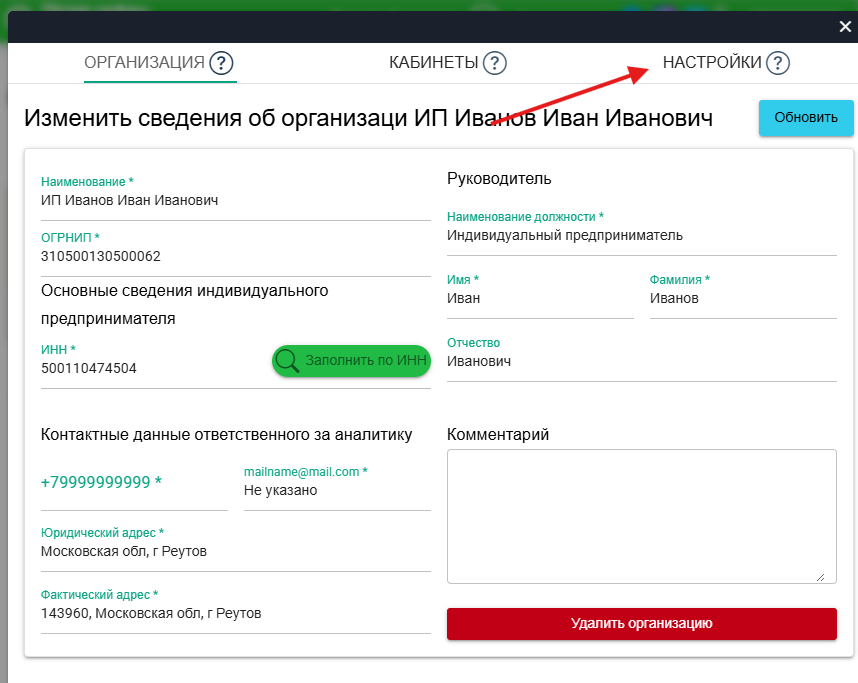
- Нажимаем на организацию, в открывшемся окне выбираем вкладку «Настройки».
-
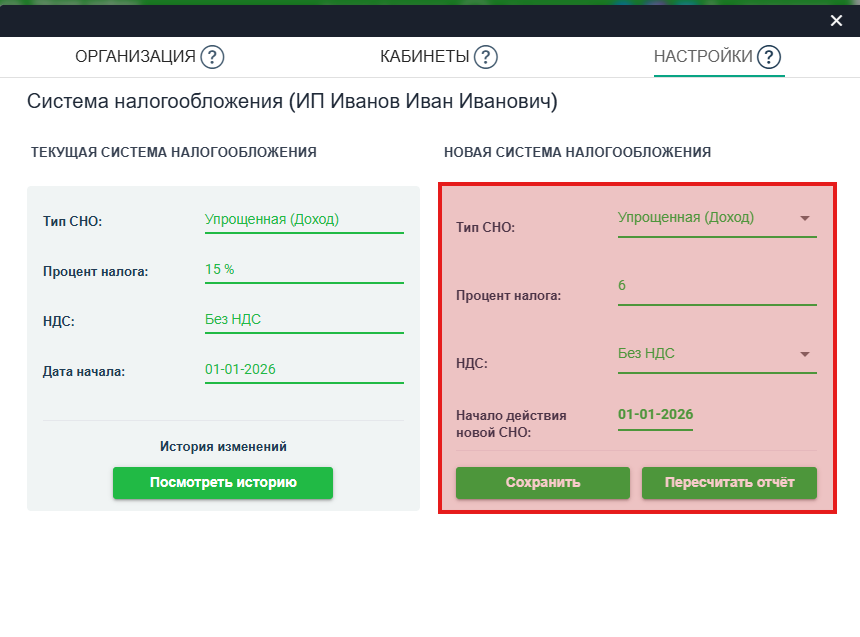
Заполняем СНО в окне «Новая система налогообложения», далее нажимаем на кнопку «Сохранить». Появится сообщение о том, что новая СНО успешно применена.
4. Загрузка товаров и данных
-
Для загрузки перейдите во вкладку «Организации», выберите организацию и перейдите в раздел «Кабинеты».
- Рядом с каждый кабинетом есть несколько кнопок:
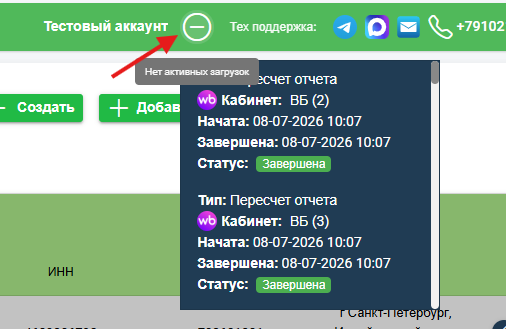
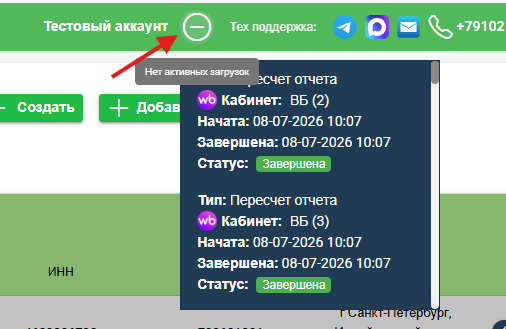
Чтобы загрузить товары по кабинету, нажмите на кнопку «Загрузить данные по товарам». Будет создана задача по загрузке карточек товаров (следить за статусом загрузки можно в верхней части сервиса)
-
Загрузить старые данные

-
Загрузить данные по товарам

-
Загрузить статистику за последние 10 дней

-
Загрузить статистику за последние 100 дней

-
Редактировать кабинет

-
- Далее необходимо загрузить отчеты. Рекомендуем поставить загрузку старых данных, чтобы загрузилось как можно больше информации по кабинету. Обратите внимание! Загрузка всех данных может занять больше часа!



5. Заполнение себестоимости
После загрузки товаров можно приступить к заполнению себестоимости товаров. Для ее заполнения есть 2 варианта.
Вариант 1. Установка себестоимости на сайте
|
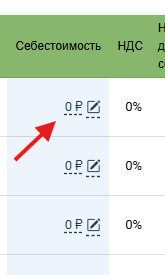
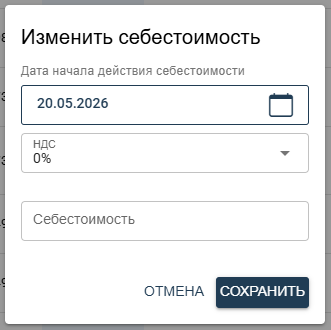
1. Перейдите во вкладку «Товары» и выберите кабинет, в котором требуется замена себестоимости 2. Нажмите на себестоимость. Откроется окно, где требуется заполнить себестоимость, дату начал ее действия и НДС. 3. После внесения себестоимости всех необходимых товаров, нажмите на кнопку «Пересчитать отчет». |
|
|
Вариант 2. Установка себестоимости через Excel
1. Перейдите во вкладку «Товары» и выберите кабинет, в котором требуется замена себестоимости
2. Для установки себестоимости через Excel выгрузите файл с товарами через соответствующую кнопку «Экспорт в Excel»

3. В полученном файле в колонке «Дата начала себестоимости» для каждого товара проставляем дату, с которой изменилась себестоимость.
4. Далее заполняем колонку «Себестоимость» и указываем себестоимость, которая действует на установленную вами дату.
5. После заполнения себестоимости у всех товаров сохраните заполненный документ и загрузите его в сервис «Лёгкие цифры» через соответствующую кнопку «Загрузить отчет».
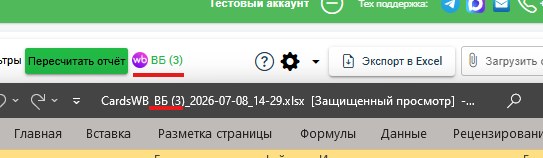
Обратите внимание! Загружать файл с себестоимостью необходимо только в свой кабинет! Перед загрузкой файла проверьте, что у вас выбран тот же самый кабинет, для которого вы устанавливали себестоимость (в названии файла также указывается название кабинета).