
Внесение себестоимости
УказаниеСебестоимость — это основа для расчёта реальной маржинальности вашего бизнеса на маркетплейсах. Она включает закупочную цену товара, и без корректно внесённой себестоимости необходимоневозможно дляувидеть корректногоистинную расчётаприбыль прибылипо каждому артикулу. Из данной инструкции вы узнаете, как загрузить и аналитикинастроить посебестоимость товарам.в сервисе "Лёгкие цифры", чтобы все отчёты показывали достоверную финансовую картину.
Вариант 1. Установка себестоимости на сайте
1. Перейдите во вкладку «Товары» и выберите кабинет, в котором требуется замена себестоимости
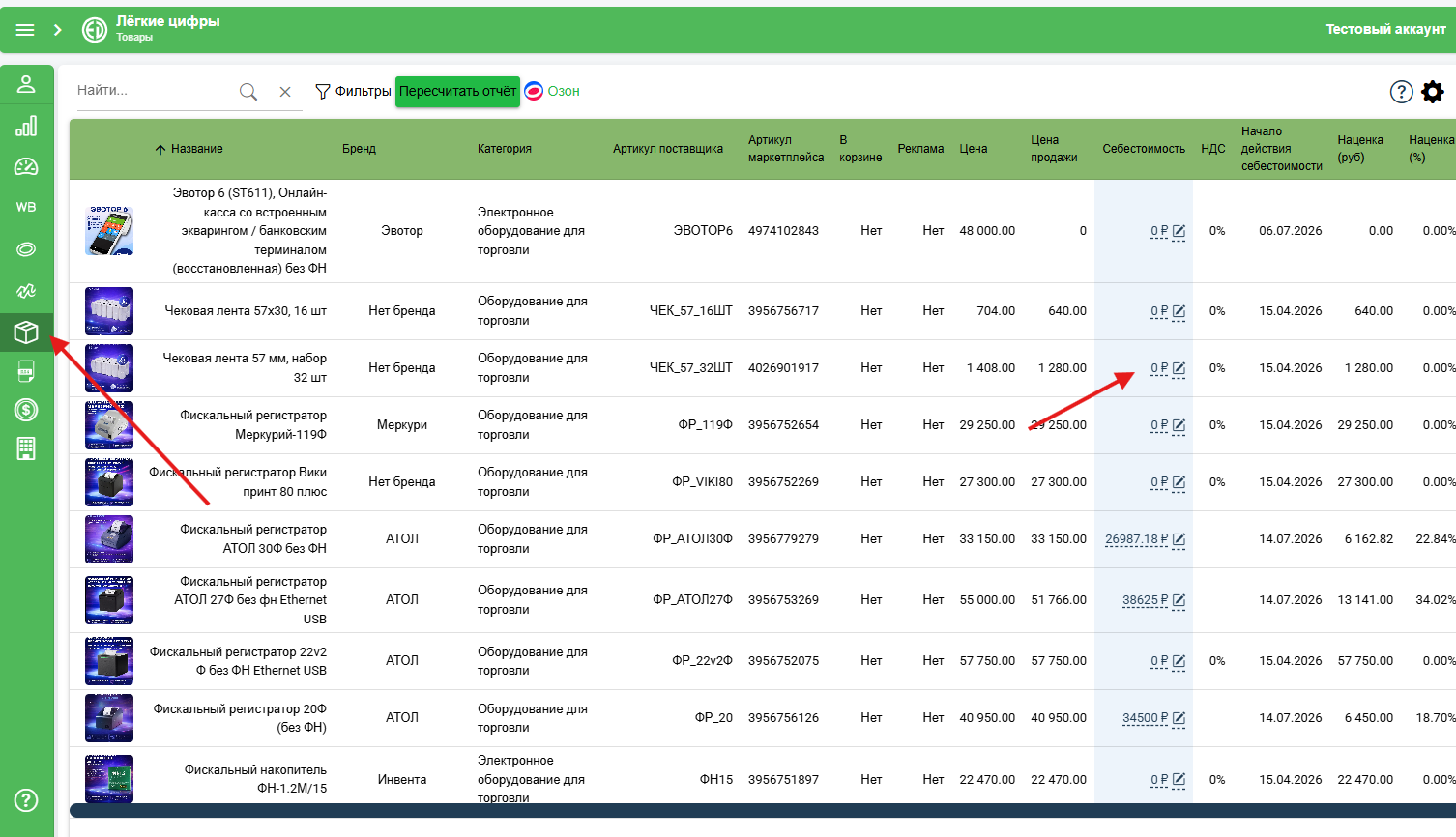
2. Нажмите на себестоимость в колонке с одноименным названием. Откроется окно заполнения себестоимости.
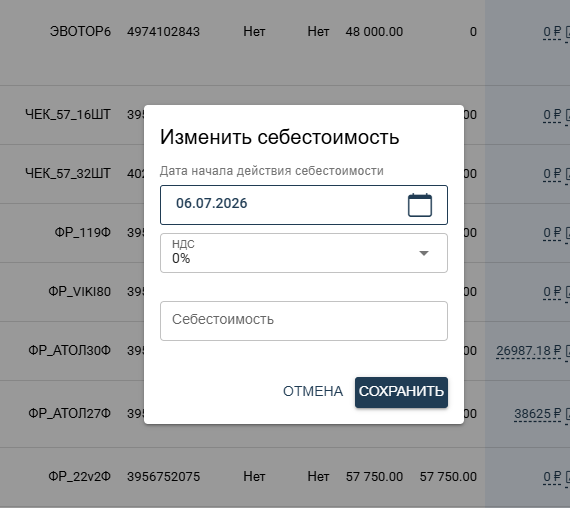
3. Последовательно заполняем указанные поля: дату начала действия себестоимости, процент НДС и саму сумму себестоимости. После нажимаем на кнопку «Сохранить».
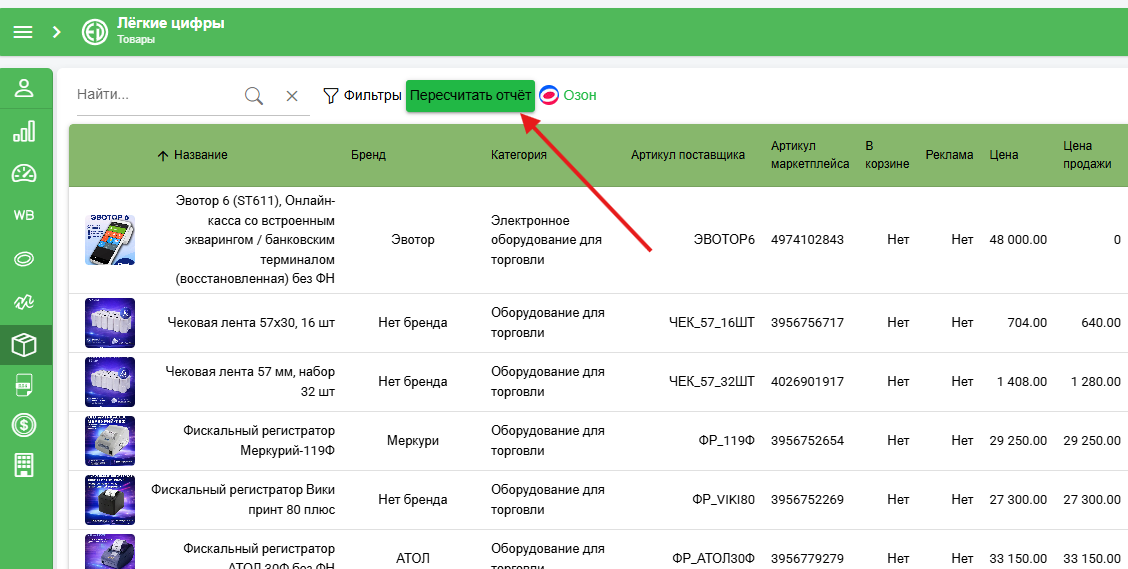
4. После заполнения себестоимости отчётывсех рассчитываютсянеобходимых товаров необходимо пересчитать отчет: во вкладке товаров нажмите на одноименную кнопку.
Вариант 2. Установка себестоимости через Excel
1. Перейдите во вкладку «Товары» и выберите кабинет, в котором требуется замена себестоимости
2. Для установки себестоимости через Excel выгрузите файл с учётомтоварами затрат.через
кнопку Когдасоответствующую применять
После загрузки товаров
При изменении закупочной цены
Перед анализом прибыли
Что понадобится
Загруженные товары
Доступ администратора
Пошаговая инструкция
Excel»Шаг 1 — Перейти«Экспорт в раздел
3.
В Откройтеразделполученном управленияфайле товарами.в Ожидаемыйколонке результат:«Дата отображаетсяначала список товаров.
Шаг 2 — Найти нужный товар
каждого Выберите товарсебестоимости» для редактирования.
которой Ожидаемыйтовара результат:проставляем открываетсядату, карточкас товара.Шагизменилась 3себестоимость.
4. УказатьДалее себестоимостьзаполняем Введитеколонку значение«Себестоимость» и указываем себестоимость, которая действует на установленную вами дату.
5. После заполнения себестоимости у всех товаров сохраните заполненный документ и загрузите его в соответствующеесервис поле.«Лёгкие Ожидаемыйцифры» результат:через значение сохранено без ошибки.
Шаг 4 — Сохранить изменения
«Загрузить Нажмитесоответствующую кнопку сохранения.Ожидаемыйотчет».
Обратите внимание! Загружать файл с себестоимостью необходимо только в карточкесвой товаракабинет!
что -Перед Отчётызагрузкой учитываютфайла внесённыепроверьте, данные
тот -у Нетвас ошибоквыбран сохранения
самый Возможныеже ошибки
которого Ошибка:кабинет, Невозможнодля сохранить
название Причина:вы неустанавливали заполненысебестоимость обязательные(в поляназвании илифайла введенотакже некорректноеуказывается значение.Решение:Проверить корректность введённых данных.
Результат
кабинета)Себестоимость указана, показатели прибыли рассчитываются корректно.