
Начало работы в кабинете
Шаг 1. Создание организации и кабинета, заполнение СНО
ЧтобыПосле начать работурегистрации в сервисе «Лёгкиедля цифры»,продолжения необходимо:работы в кабинете необходимо создать организацию, добавить кабинет маркетплейса и заполнить систему налогообложения (СНО) для корректного подсчета налогов. В "Лёгких цифрах" есть два варианта создания организации: ручное создание организации по ИНН или автоматическое при подключении кабинета маркетплейса (подтягиваем данные о вашей организации по API из открытых источников). При автоматическом создании организации можете сразу переходить к пункту 4
1. Создание организации вручную
Создать организациюПодключить кабинет маркетплейсаЗагрузить товары и статистикуУказать себестоимость товаров
После этого сервис сможет рассчитывать прибыль, налоги и формировать отчеты.
Когда применять
при первом входе в сервиспри добавлении новой организациипри подключении нового кабинета маркетплейса
Что понадобится
доступ к сервису«Лёгкие цифры»ИНН организацииAPI-данные маркетплейсаExcel (если планируется массовая загрузка себестоимости)
Пошаговая инструкция
Шаг 1 — Создать организацию
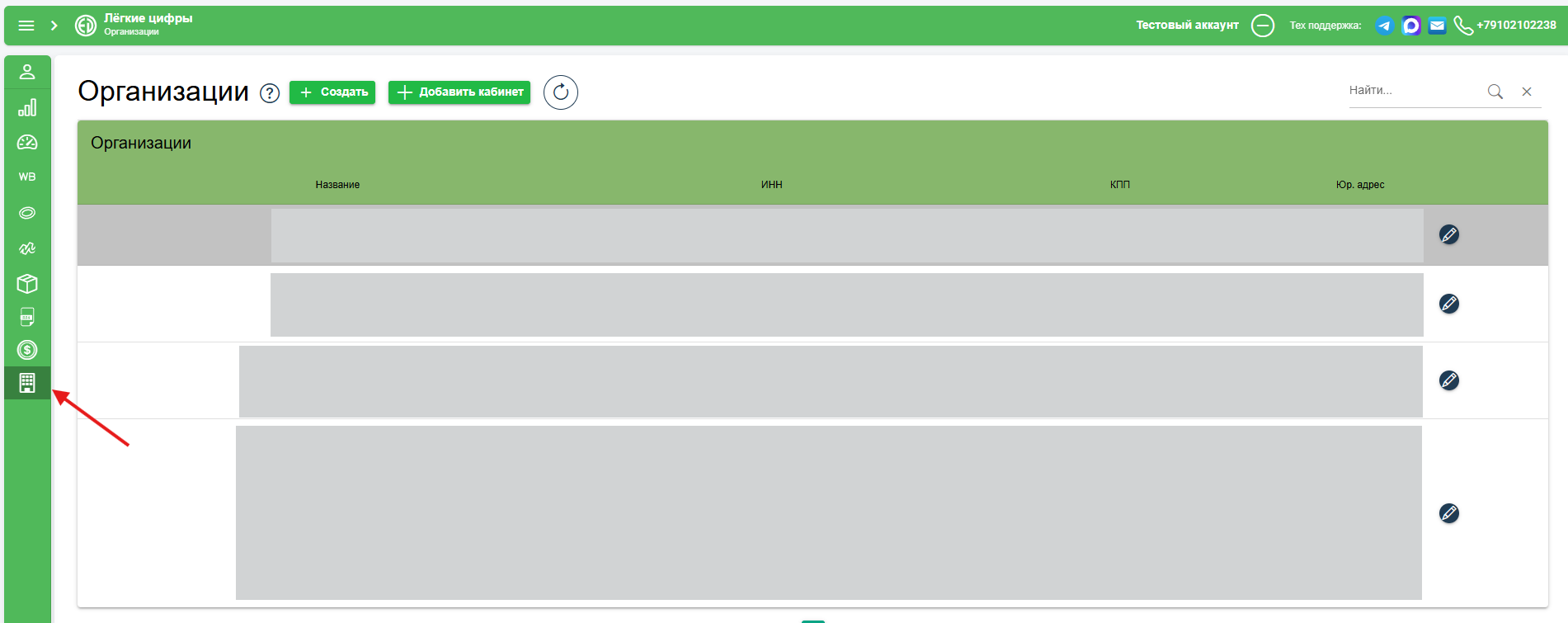
Откройте раздел «Организации» в боковом меню.
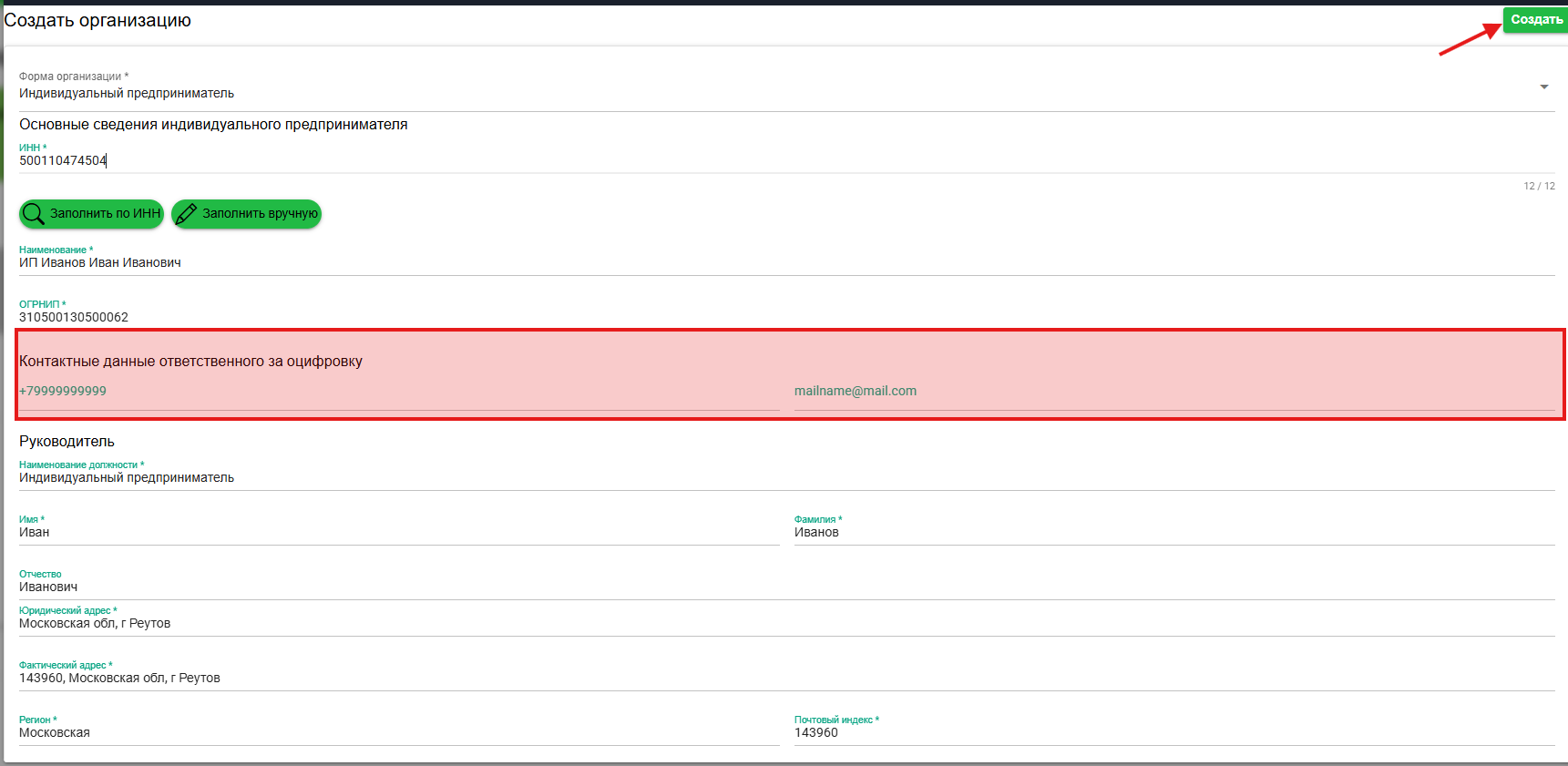
Нажмите кнопку «Создать».

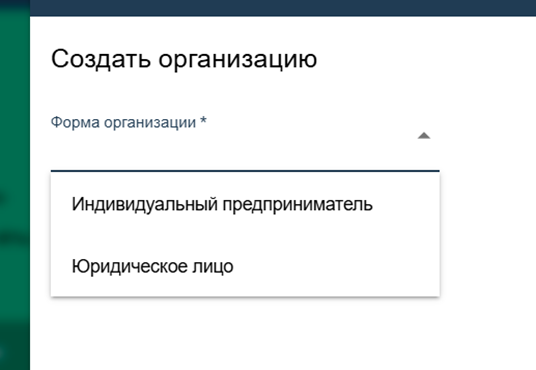
Выберите тип организации:
ИПюридическое лицо

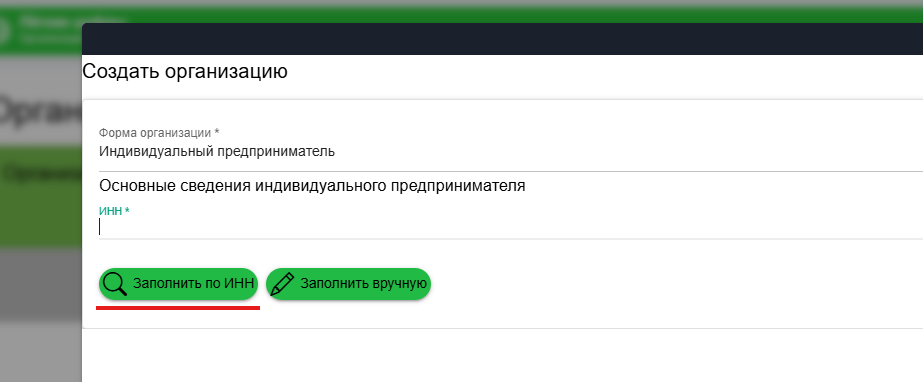
Введите ИНН и нажмите «Заполнить по ИНН».
Сервис автоматически заполнит основные данные организации.

Заполните контактные данные ответственного сотрудника.

Нажмите «Создать».

Ожидаемый результат: организация появится в списке организаций.

Шаг 2 — Указать систему налогообложения
Откройте созданную организацию.
Перейдите во вкладку «Настройки».

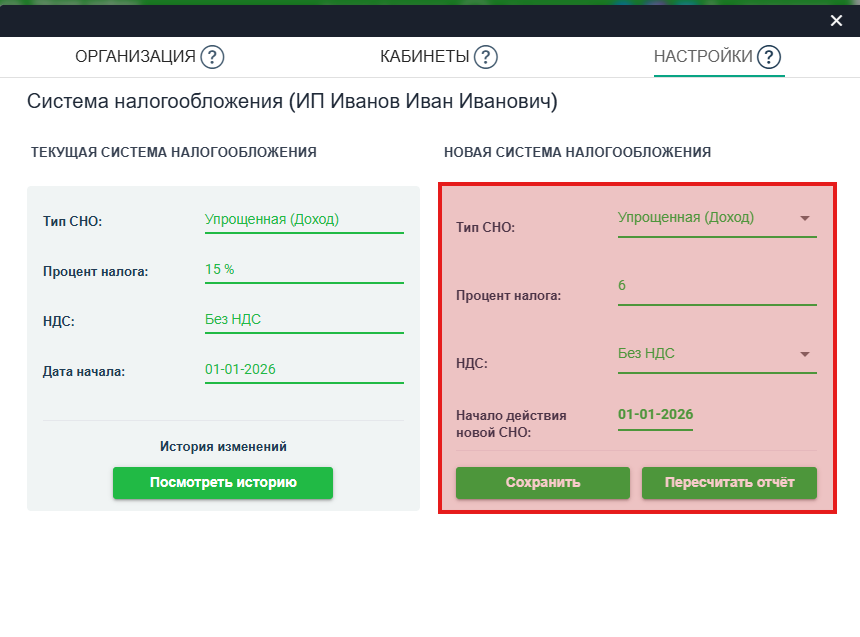
В разделе «Новая система налогообложения»:
выберите СНОнажмите«Сохранить»
Ожидаемый результат: появится уведомление, что система налогообложения применена.
Шаг 3 — Подключить кабинет маркетплейса
Откройте организацию.
Перейдите в раздел "Организации" в боковом меню сервиса. В открывшейся вкладке нажмите кнопку "Создать". Откроется меню создания организации, где сначала необходимо выбрать форму организации: ИП или юридическое лицо.
2. Добавление кабинета и автоматическое создание организации
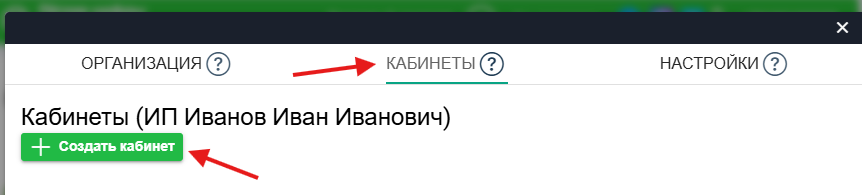
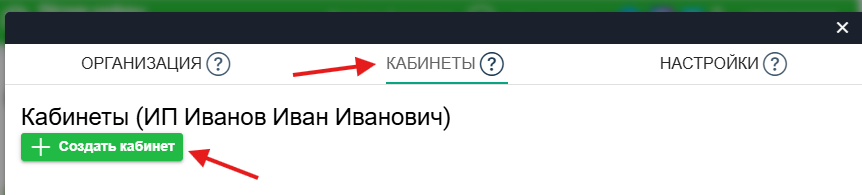
- Если у вас уже создана организация, нажимаем на организацию, для которой хотим создать кабинет. Переходим в раздел «Кабинеты». В открывшемся разделе нажимаем на кнопку «Создать кабинет».
Если организация еще не создана, сразу нажимаем на кнопку "Создать кабинет" и переходим к следующему пункту.
Нажмите -

Заполните:С инструкциями по получению API-токенов для разных маркетплейсов можно ознакомиться по ссылкам ниже:

-
название-
(любое)
кабинета-
-
-
-
- Wildberries
- Ozon
- Яндекс Маркет
маркетплейс
После -
загрузить старые данные
выбора маркетплейса появятся поля для API-данных.Введите необходимые данные и нажмите«Создать».
Ожидаемый результат: появится уведомление«Кабинет создан».Шаг 4 — Загрузить товары и данныеПерейдите:Организации→КабинетыРядом с кабинетом доступны действия: -
загрузить данные по товарам
-
загрузить статистику за 2 недели
-
загрузить статистику за 100 дней


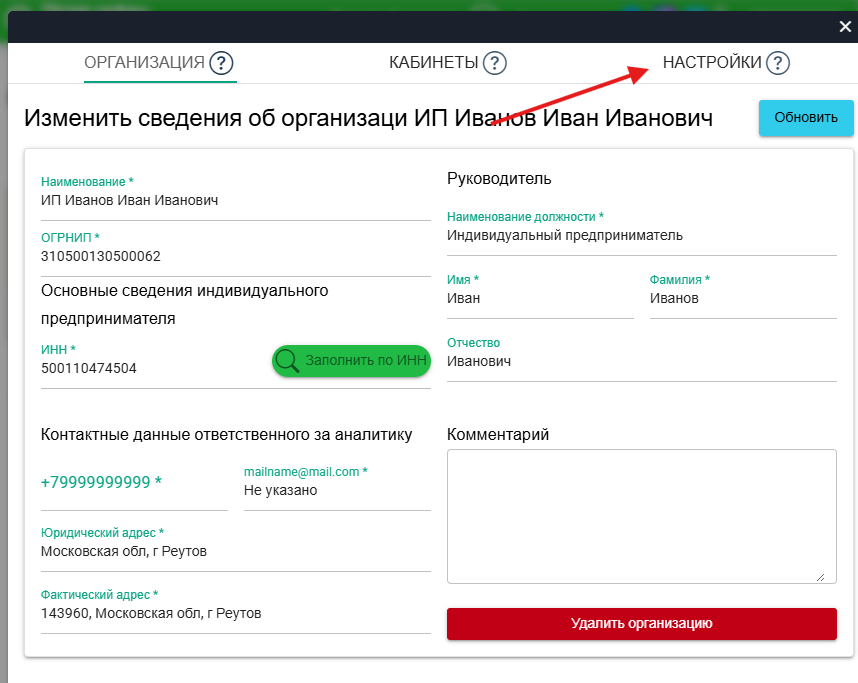
Сначала3. загрузитеСоздание товарыСНО
Нажмите
«Загрузить-
данныеНажимаем пона товарам».
Сервис создаст задачу загрузки товаров.
Статус загрузки отображаетсяорганизацию, в верхнейоткрывшемся панелиокне сервиса.
выбираем вкладку «Настройки».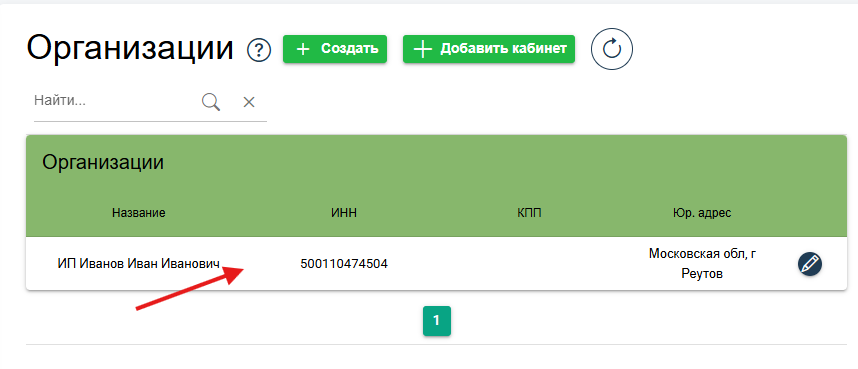
Затем загрузите статистику
Рекомендуется нажать:
«Загрузить старые данные»
Это позволит загрузить максимально полную историю продаж.
Важно!
Загрузка может занять более часа.
Ожидаемый результат: данные по продажам появятся в системе.
Шаг 5 — Указать себестоимость товаров
После загрузки товаров необходимо указать себестоимость.
Это можно сделать двумя способами.
Способ 1 — Заполнение на сайте
Откройте раздел «Товары».
Выберите кабинет.

Заполните:
колонку«Начало действия себестоимости»-
колонкуЗаполняем СНО в окне «
Себестоимость»Новая система налогообложения», далее нажимаем на кнопку «Сохранить». Появится сообщение о том, что новая СНО успешно применена.
После ввода нажмите Enter.
Появится уведомление о сохранении.
После заполнения себестоимости нажмите «Пересчитать отчет».
Ожидаемый результат: отчет будет пересчитан.
Способ 2 — Загрузка через Excel
Откройте раздел «Товары».
Нажмите «Экспорт в Excel».
В
файле заполните:
Дата начала себестоимостиСебестоимость
Сохраните файл.
Загрузите его обратно через кнопку «Загрузить отчет».
Важно!
Файл нужно загружать в тот же кабинет, для которого он был создан.
Ожидаемый результат: себестоимость будет загружена в систему.

Проверка результата
- Организация создана
- Кабинет маркетплейса подключен
- Товары загружены
- Статистика загружена
- Себестоимость заполнена
Возможные ошибки
Ошибка: данные не загружаются
Причина
не указаны API-данные маркетплейса.
Решение
проверьте настройки кабинета.
Ошибка: отчеты пустые
Причина
данные еще загружаются.
Решение
дождитесь завершения загрузки задач.
Результат
После выполнения инструкции:
организация подключенакабинет маркетплейса работаеттовары и статистика загруженыотчеты формируются корректно